
Pokretanje žične veze
Slijedite postupak naveden u nastavku da biste postavili pisač.
 Napomena
- Napomene o žičnom povezivanju (Pojavljuje se u novom prozoru)
-
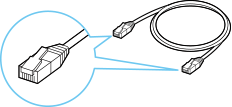
Trebat će vam mrežni kabel (prodaje se zasebno).
-
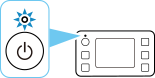
Prije početka postavljanja žične veze provjerite je li pisač uključen.
Ako je napajanje uključeno, žaruljica UKLJUČENO (ON) svijetli.
 Važno
Važno- Ako pisač izvodi čišćenje, poravnavanje ispisne glave ili druge postupke, pričekajte da se postupak završi prije započinjanja postavljanja.
-
Provjerite zaslon prikazan na pisaču.
Ako se prikazuje sljedeći zaslon, dodirnite Izlaz (Exit) ili Kraj (Finish).

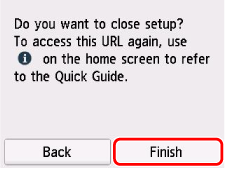
Ako se prikazao jedan od sljedećih zaslona, idite na korak Ako se prikazuje drukčiji zaslon:.
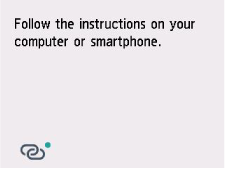
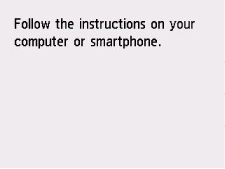
Ako se prikazuje drukčiji zaslon, idite na sljedeći korak.
-
Na zaslonu pisača provjerite prikazuje li se ikona
 (sa zelenom točkom).
Ako se prikazuje ikona
(sa zelenom točkom), idite na Ako se prikazuje ikona (sa zelenom točkom):.
Ako se prikazuje ikona (bez zelene točke) ili ako se ne prikazuje ni ikona (sa zelenom točkom) ni ikona (bez zelene točke), idite na Ako se prikazuje drukčiji zaslon:.
Ako se prikazuje ikona (sa zelenom točkom):
-
Skinite kapicu (A) s ulaza koji se nalazi s lijeve strane na stražnjoj strani pisača.

-
Povežite pisač i mrežni uređaj (usmjerivač itd.) mrežnim kabelom (B).
Ne priključujte ni s jednim drugim priključkom.
 Napomena
- Pričekajte oko 20 sekundi dok se žična LAN veza ne otkrije.
-
Provjerite je li se ikona
(sa zelenom točkom) prikazana na zaslonu promijenila u ikonu (bez zelene točke).Ako se ne promijeni, izvršite korake iz odjeljka Ako se sljedeći zaslon ne prikazuje, odaberite
 (Zaustavi), a zatim odaberite
  (POČETNA). u odjeljku „Ako se prikazuje drukčiji zaslon”.
 -
Povežite računalo ili pametni telefon s pisačem pomoću aplikacije.
Ako se prikazuje drukčiji zaslon:
-
Skinite kapicu (A) s ulaza koji se nalazi s lijeve strane na stražnjoj strani pisača.
-
Povežite pisač i mrežni uređaj (usmjerivač itd.) mrežnim kabelom (B).
Ne priključujte ni s jednim drugim priključkom.
-
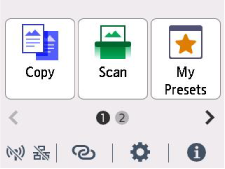
Ako se sljedeći zaslon ne prikazuje, odaberite
(Zaustavi (Stop)), a zatim odaberite (POČETNA (HOME)).Ako se prikazao sljedeći zaslon, idite na sljedeći korak.
-
Dodirnite
 (Mreža (Network)).
Prikaz gumba
(Mreža (Network)) ovisi o statusu mrežne veze pisača.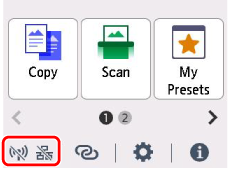 Napomena
- Ako su omogućeni administratorski način ili zaključavanje zaslona, zaslon postavki možda se neće prikazivati standardnim korisnicima. Obratite se administratoru mreže za postavljanje.
-
Dodirnite Žični LAN (Wired LAN).
-
Dodirnite Omogući/onemogući žični LAN (Enable/disable Wired LAN).
-
Dodirnite Omogući (Enable).
-
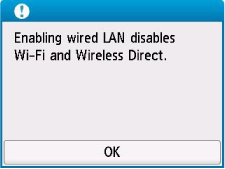
Ako se sljedeći zaslon prikazuje, dodirnite U redu (OK).
Ako se nije prikazao sljedeći zaslon, idite na sljedeći korak.
-
Odaberite
(POČETNA (HOME)).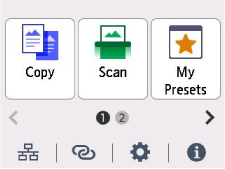
Postavljanje mrežne veze sada je dovršeno.
Kad je povezivanje dovršeno, u donjem lijevom kutu zaslona prikazat će se
 .
. -
Povežite računalo ili pametni telefon s pisačem pomoću aplikacije.
